
OpenCart
NKolay Payment Gateway eklentisinin OpenCart sitenize kurulumu.
Modülü İndirin
2.0 · 2.1 · 2.2paynkolay-opencart-2.0-v1.1.0.ocmod.zip
2.3paynkolay-opencart-2.3-v1.1.0.ocmod.zip
Modülün kaynak kodu ve tüm sürümleri GitHub üzerindedir.
OpenCart 3.x ve 4.x için indirdiğiniz .ocmod.zip dosyasını admin panelinde Extensions > Installer üzerinden doğrudan yükleyebilirsiniz; aşağıdaki FTP adımlarına gerek yoktur. FTP yöntemini kullanacaksanız, OpenCart 2.0 ve 3.x paketlerinde admin ve catalog klasörleri zip içindeki upload klasörünün altındadır.
Kurulum (FTP yöntemi)
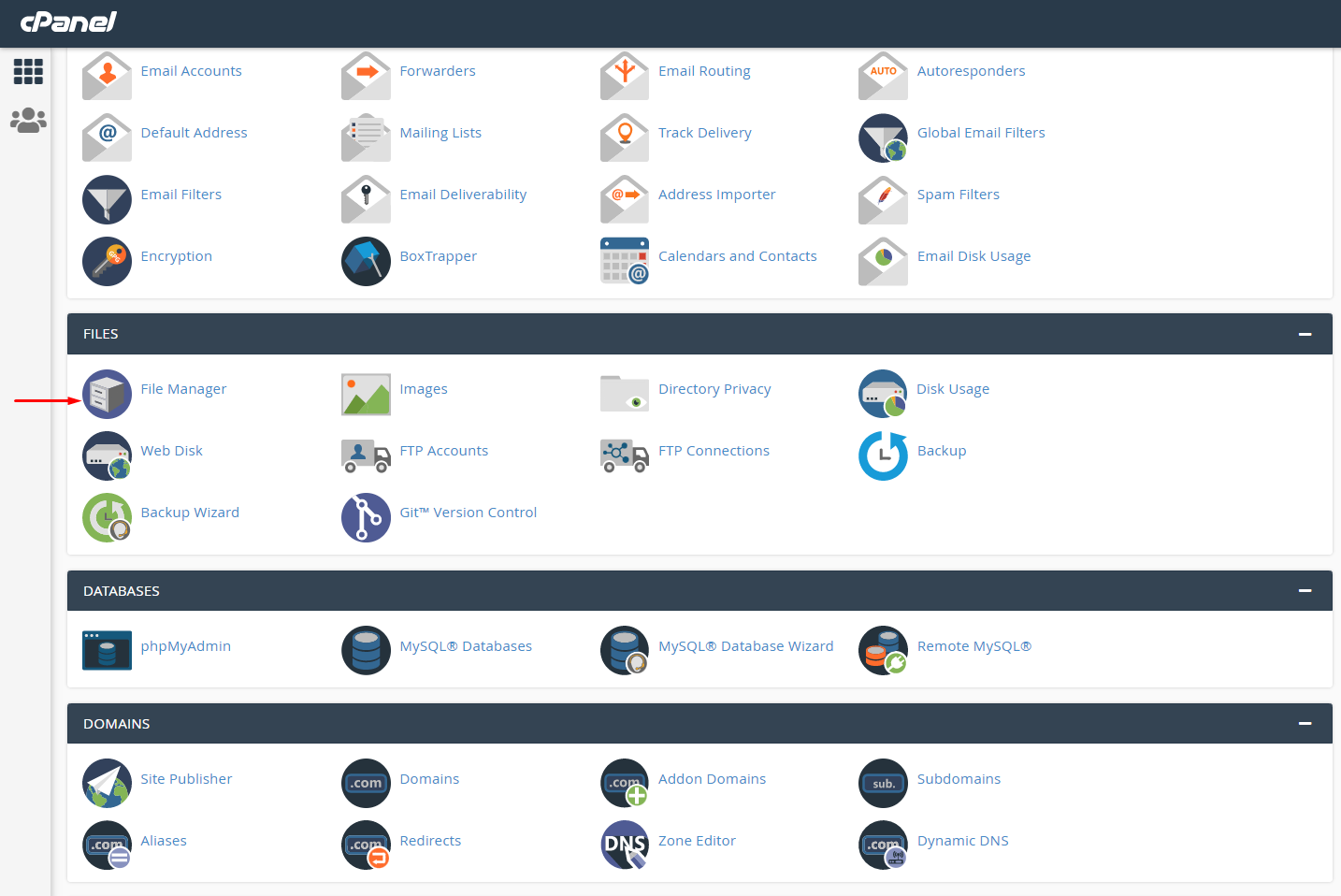
- 1Dosya Yöneticisine girinSitenizin FTP adresi üzerinden veya Cpanel'den Dosya Yöneticisine giriniz.
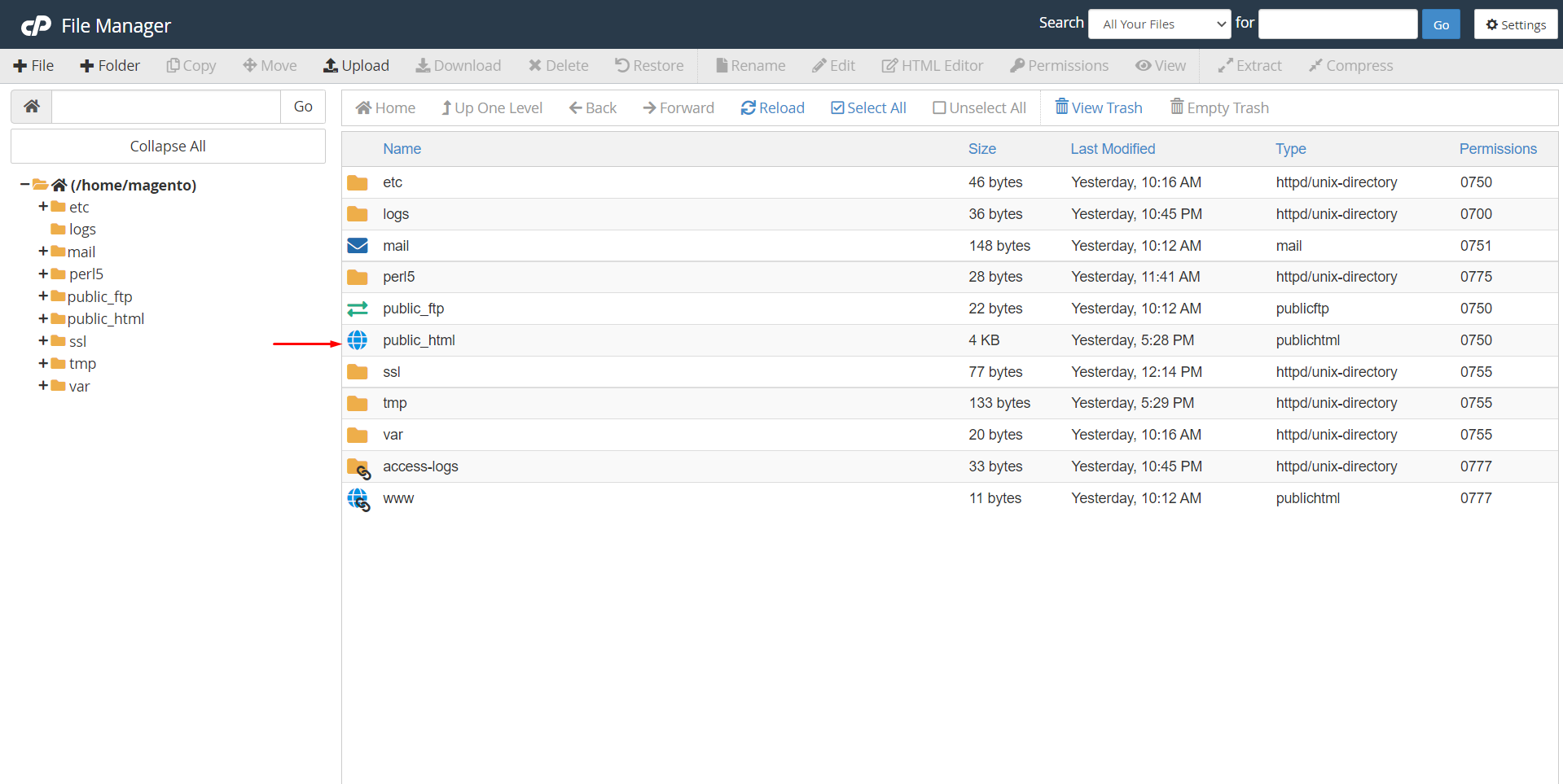
- 2public_html klasörüne girinAçılan sayfada public_html klasörünün içine giriniz.
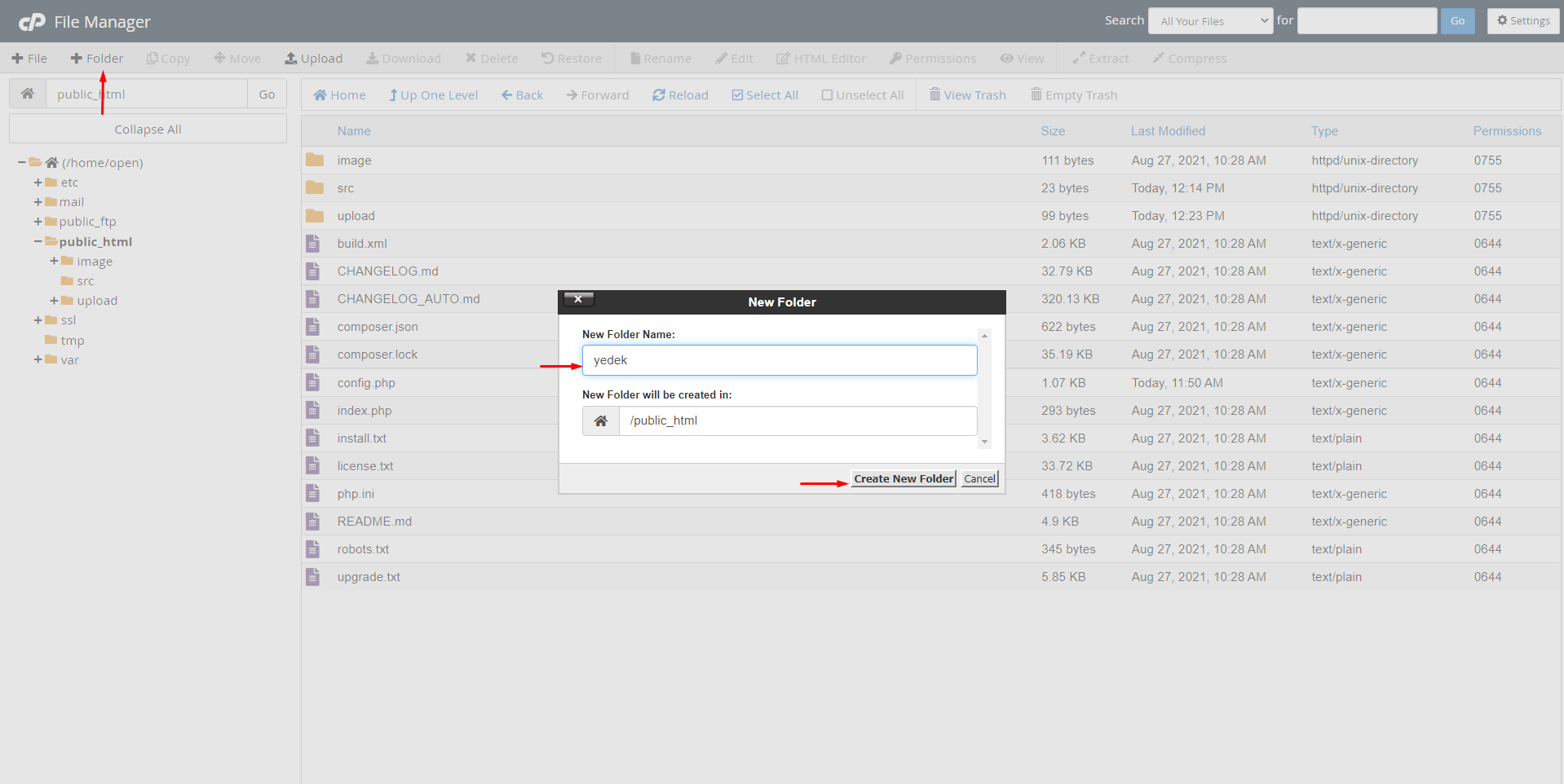
- 3Yeni klasör açınAçılan sayfada Folder'a tıklayarak yeni bir dosya açınız.
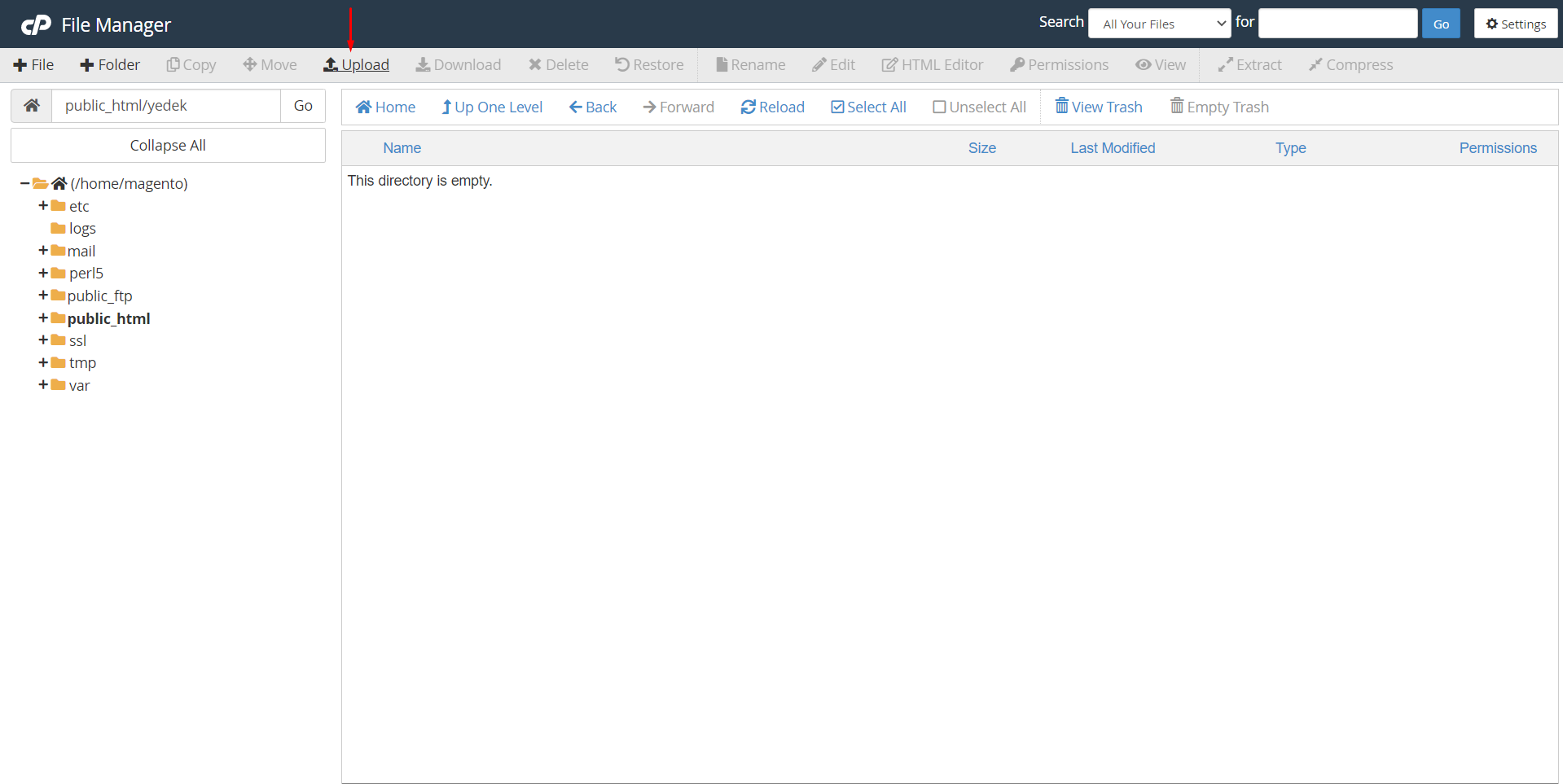
- 4Upload'a tıklayınYedek dosyasının içine girip Upload'a tıklayınız.
- 5Modülü yükleyinAçılan sayfada Select File'a tıklayıp modülü seçerek yüklemeyi tamamlayınız.
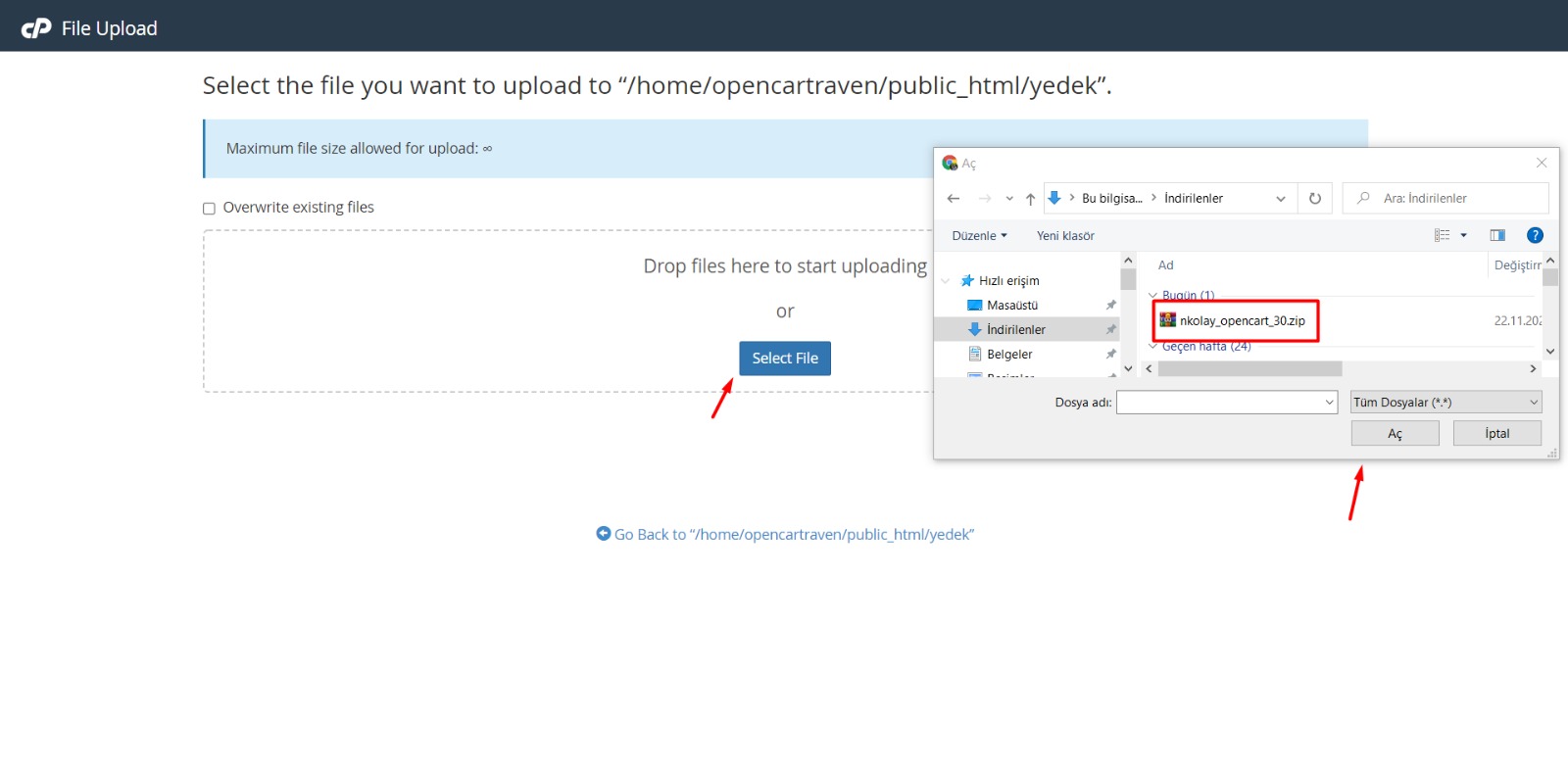
- 6Extract'a tıklayınDosyayı yükledikten sonra üzerine sağ tıklayıp Extract'a tıklayınız.
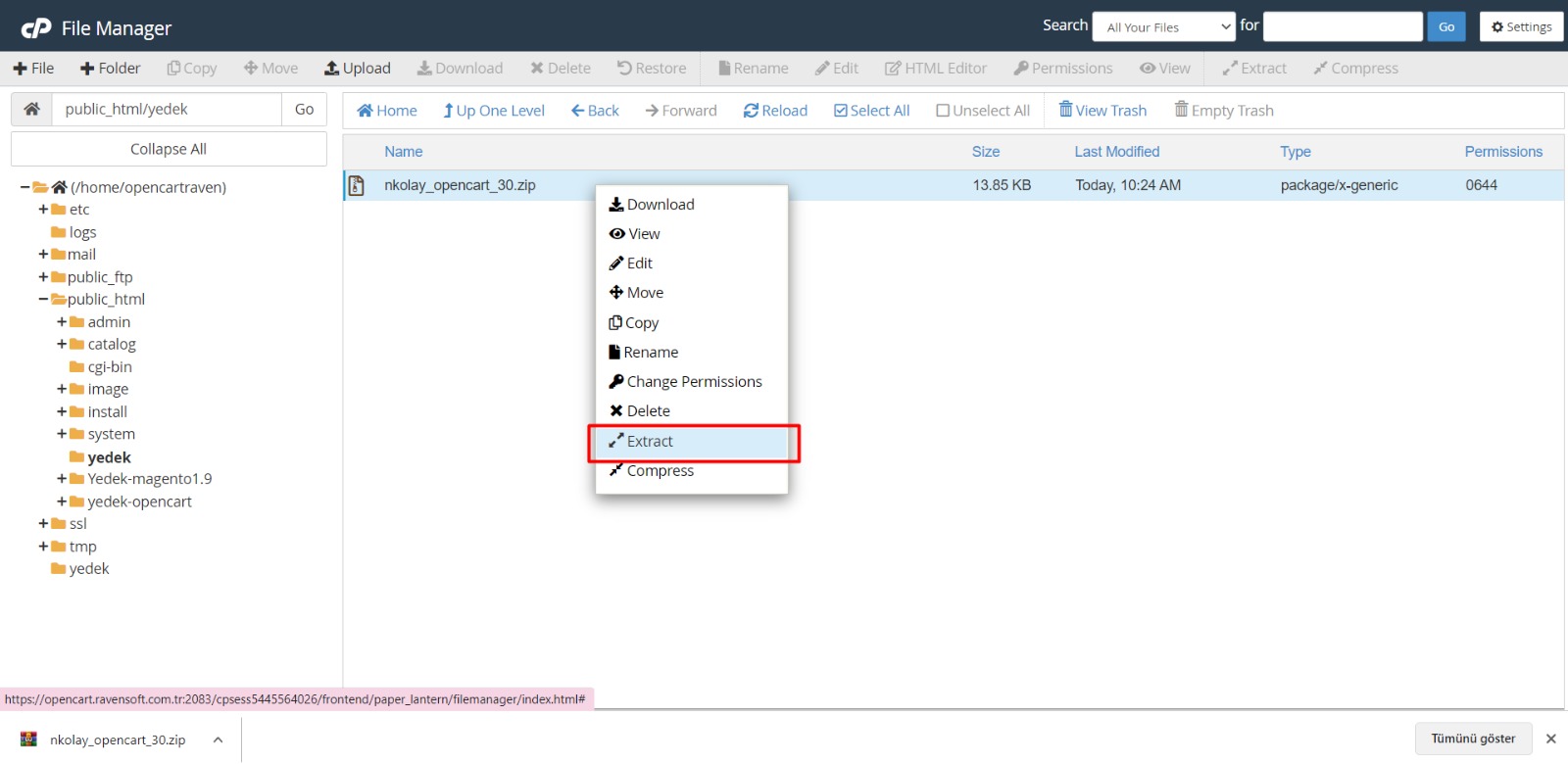
- 7Extract File butonuna tıklayınAçılan pencerede Extract File butonuna tıklayınız.
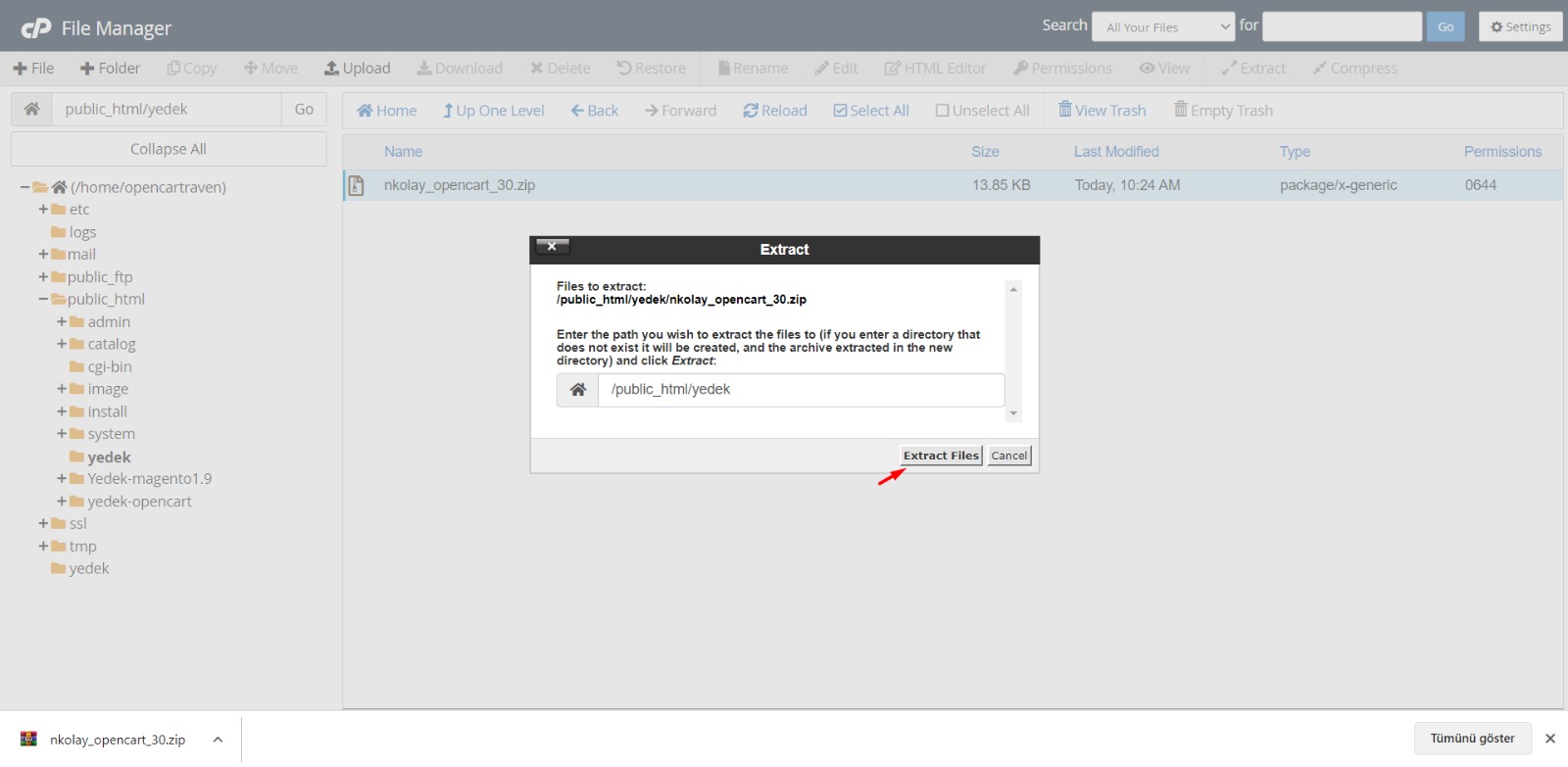
- 8Dosyaları açın (merge hedefi)Dosyaları unzip edin, yani açın. Amacımız buradaki admin ve catalog klasörlerini alıp OpenCart'ı kurduğumuz klasördeki admin ve catalog klasörleri ile birleştirmek yani merge etmektir. Bu işlemi FTP ile de yapabilirsiniz.
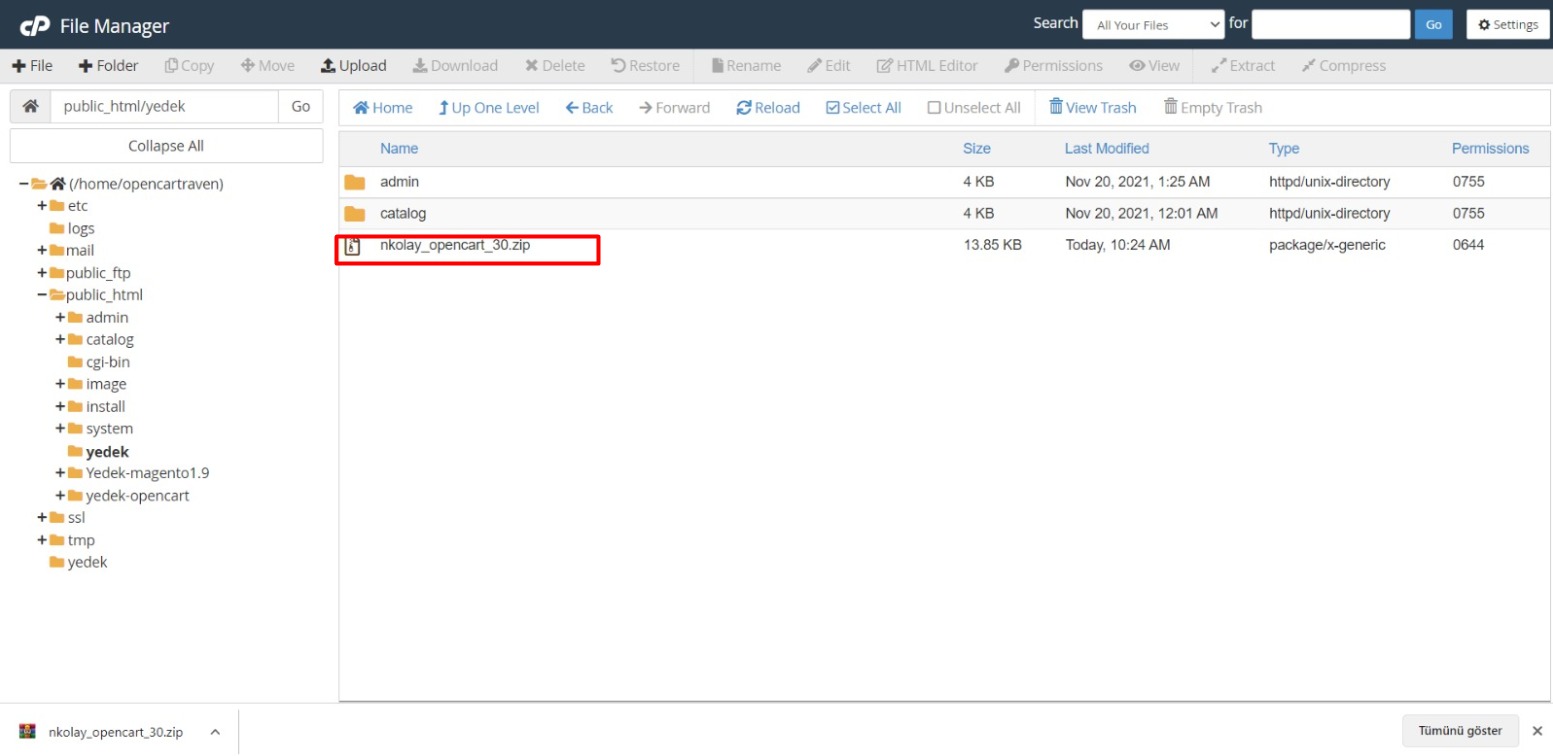
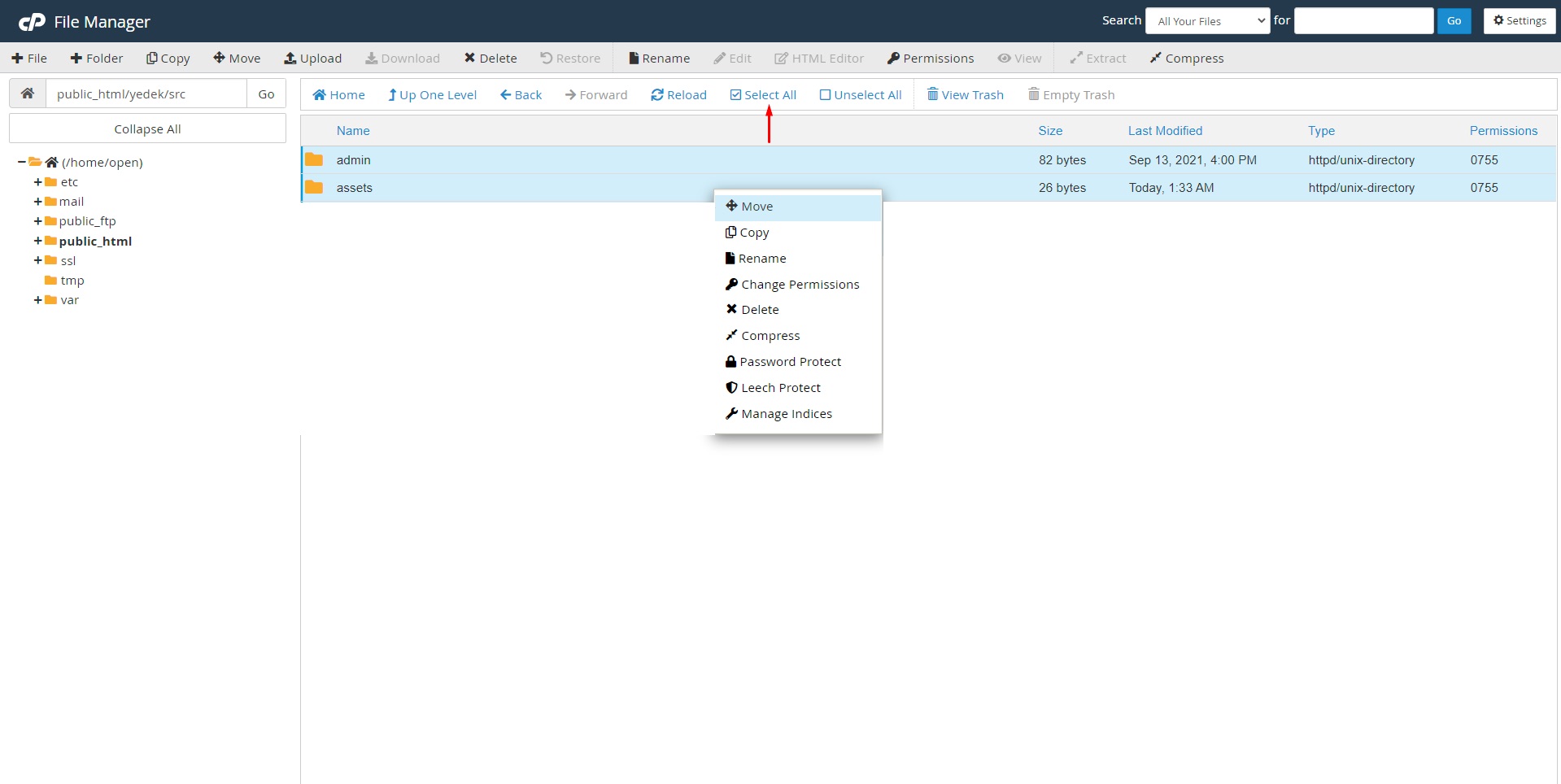
- 9Taşımak için seçinÜst kısımda bulunan Select All butonuna tıklayıp dosyayı seçiniz. Seçilen dosyaların üzerine sağ tıklayıp Move'a tıklayınız.
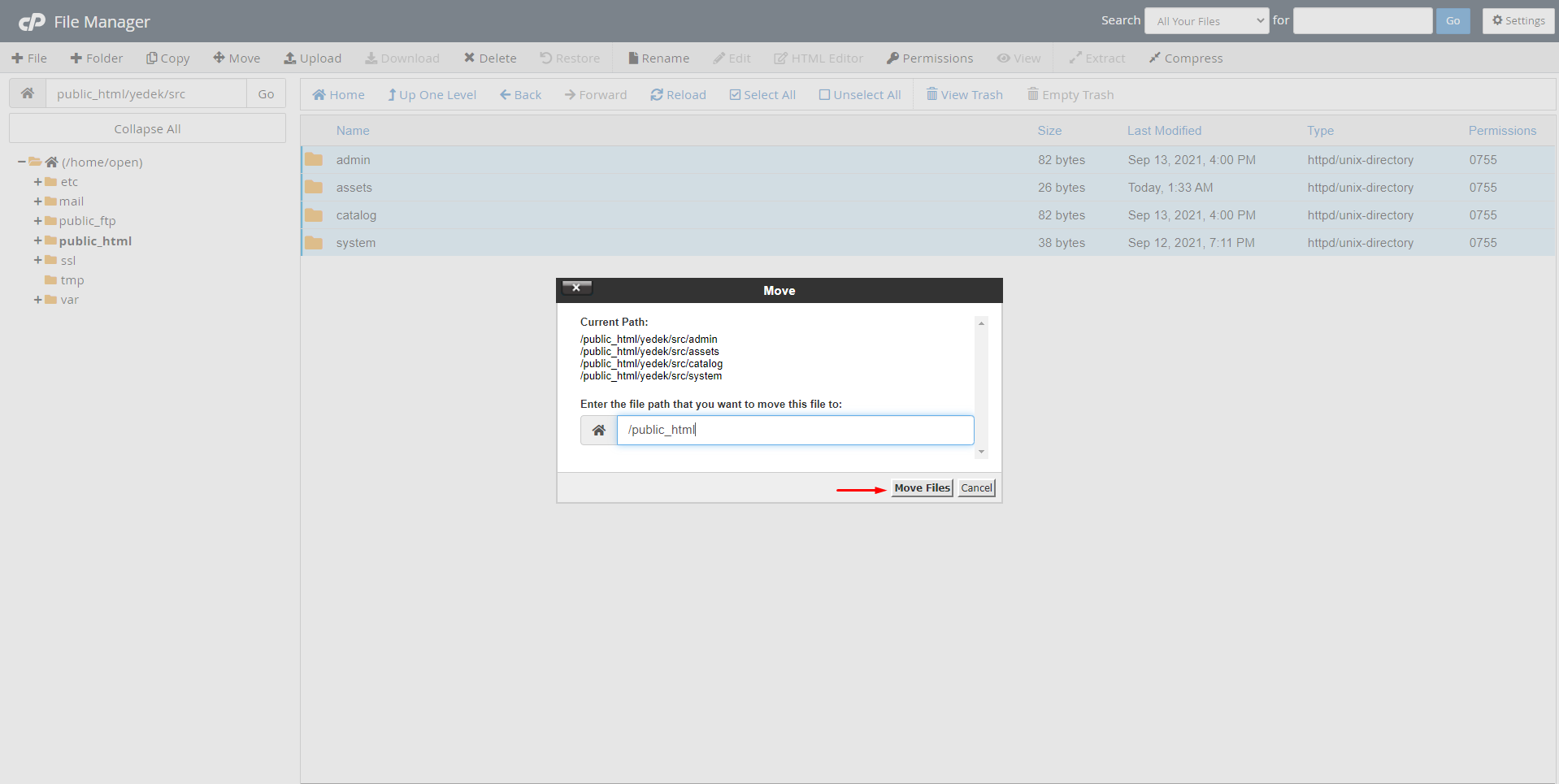
- 10OpenCart dizinine taşıyınAçılan pencerede adres satırı yerine OpenCart uygulamasını hangi dizine kurduysanız o dizinin adını yazın. Örneğin /public_html/OpenCart yazıp Move Files butonuna tıklayınız. Burada yaptığımız şey Paynkolay'dan indirdiğiniz modülün içindeki dosyaları OpenCart klasöründeki dosyalar ile birleştirmektir (merge etmektir).
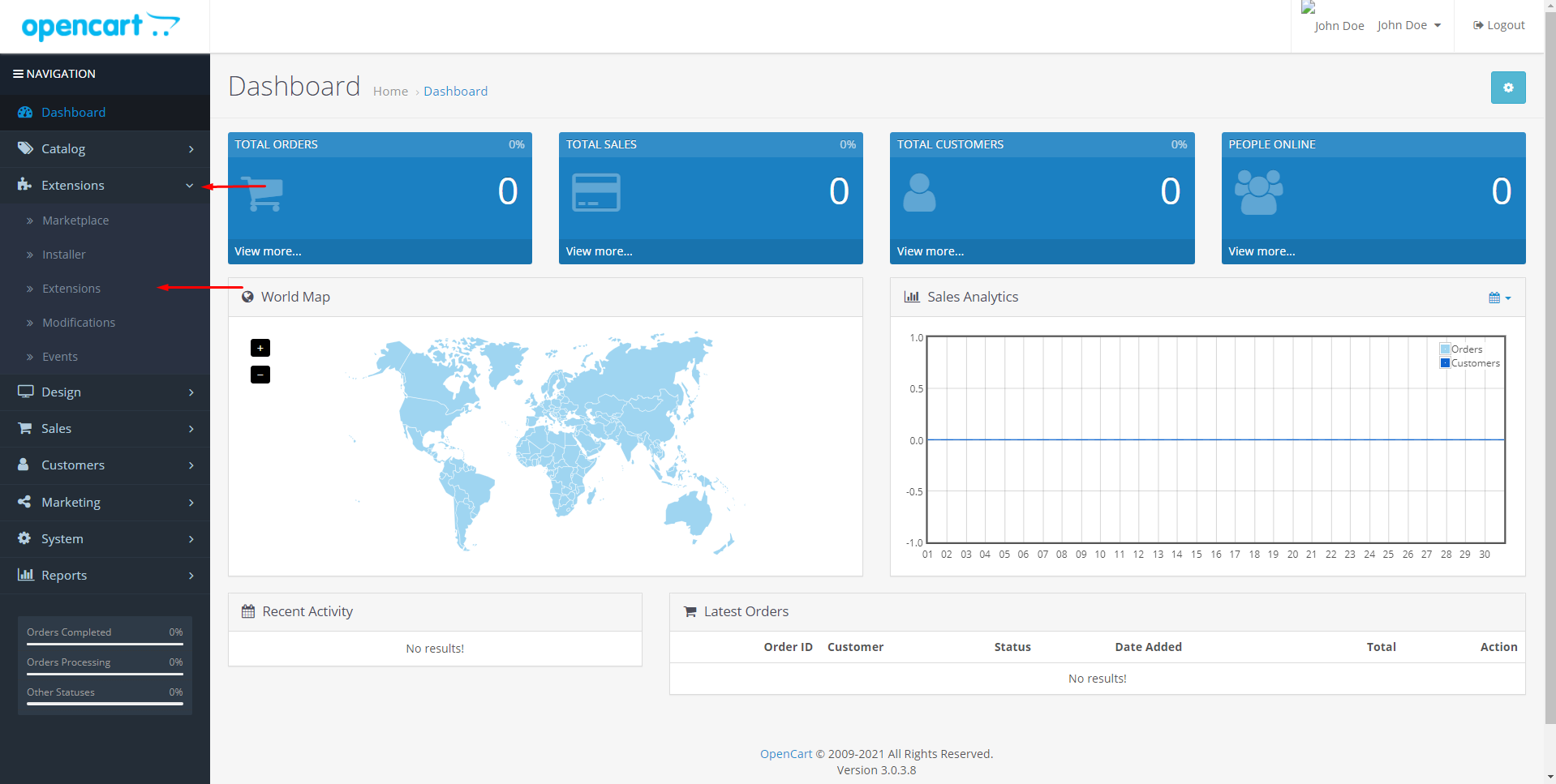
- 11Extensions → ExtensionsArtık Paynkolay eklentisi OpenCart'a kuruldu. Admin panelinde sol menüden Extensions > Extensions kısmına tıklayınız.
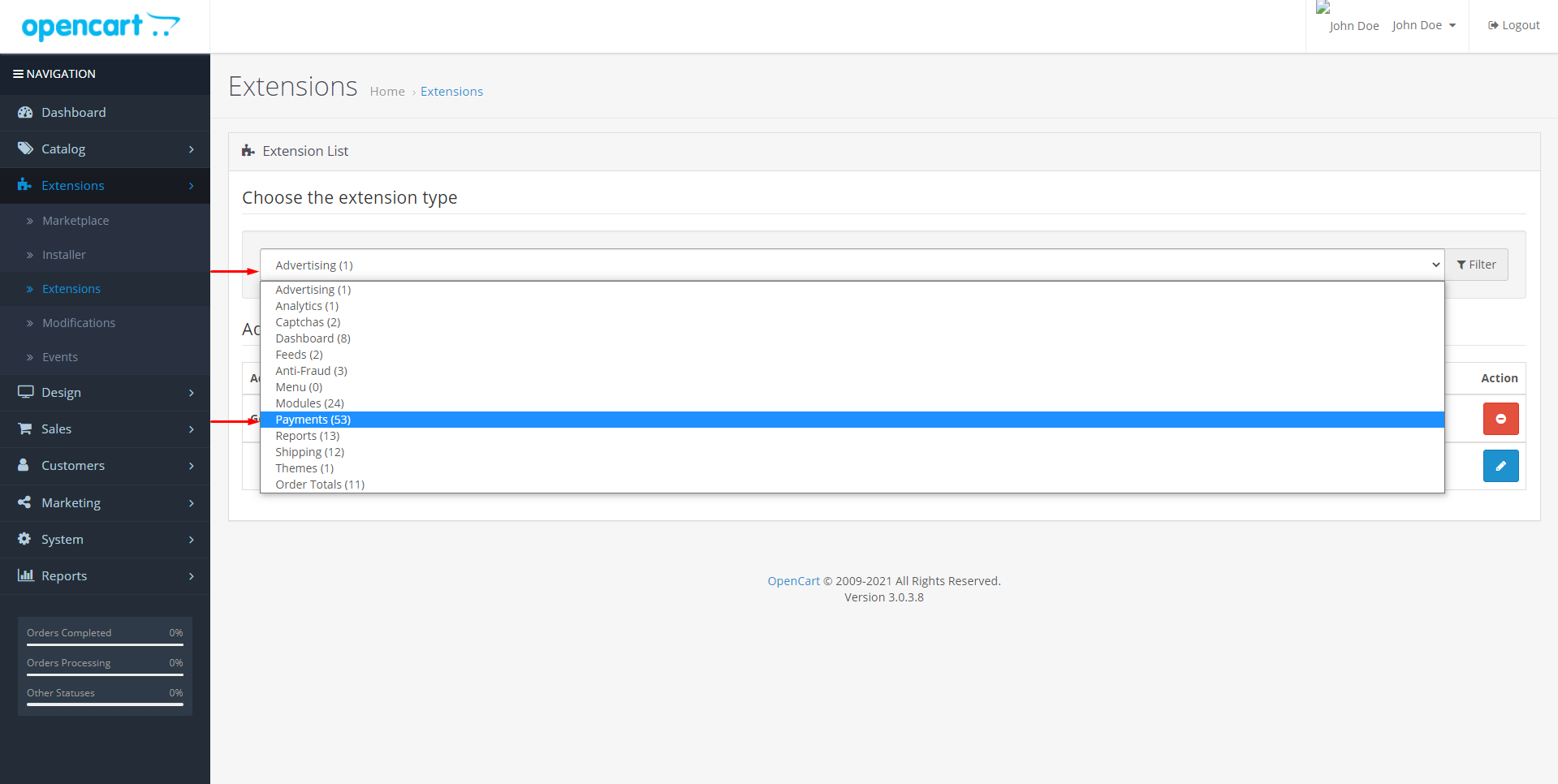
- 12Payments filtresini seçinAçılan sayfada filtreleme çubuğuna tıklayıp Payments'ı seçiniz.
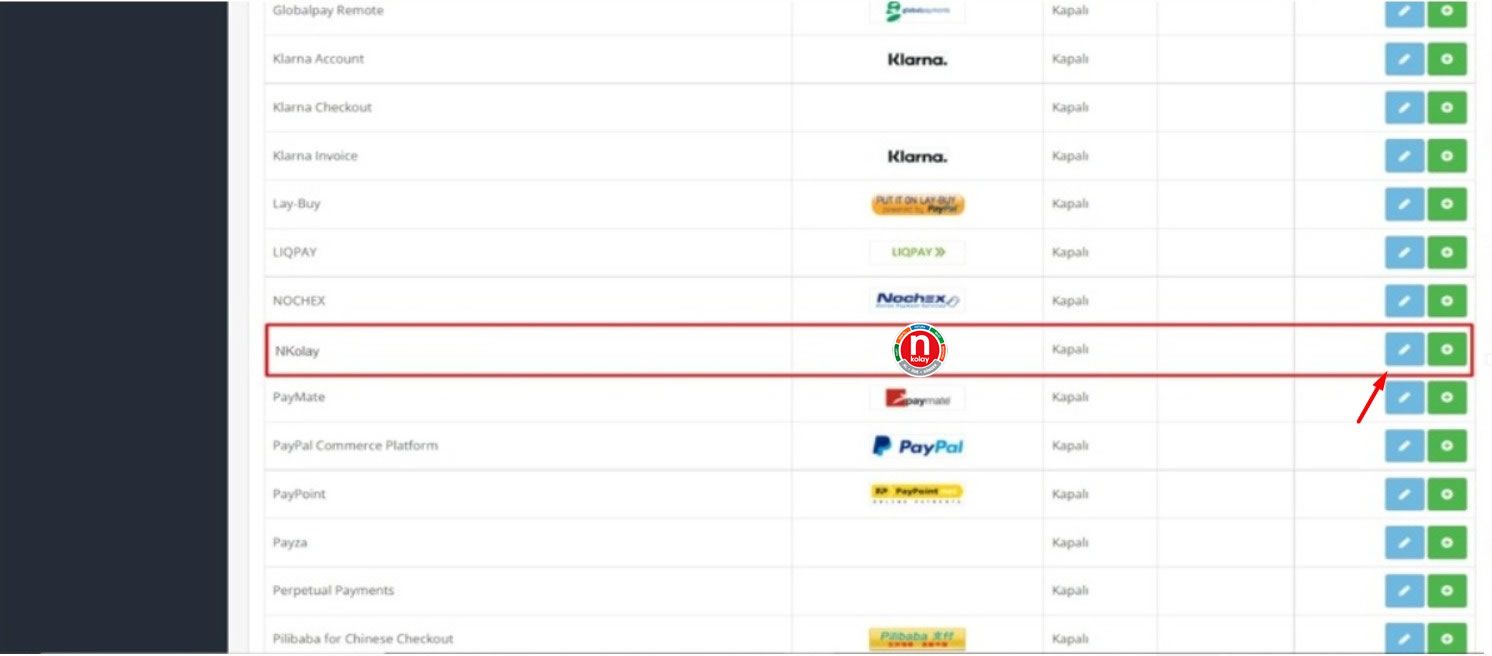
- 13Eklentiyi yükleyip düzenleyinNKolay Payment Gateway kısmından eklentiyi yüklemek için yanında bulunan + butonuna tıklayınız. Ödeme bilgilerini girmek için yanındaki düzenleme butonuna tıklayınız.
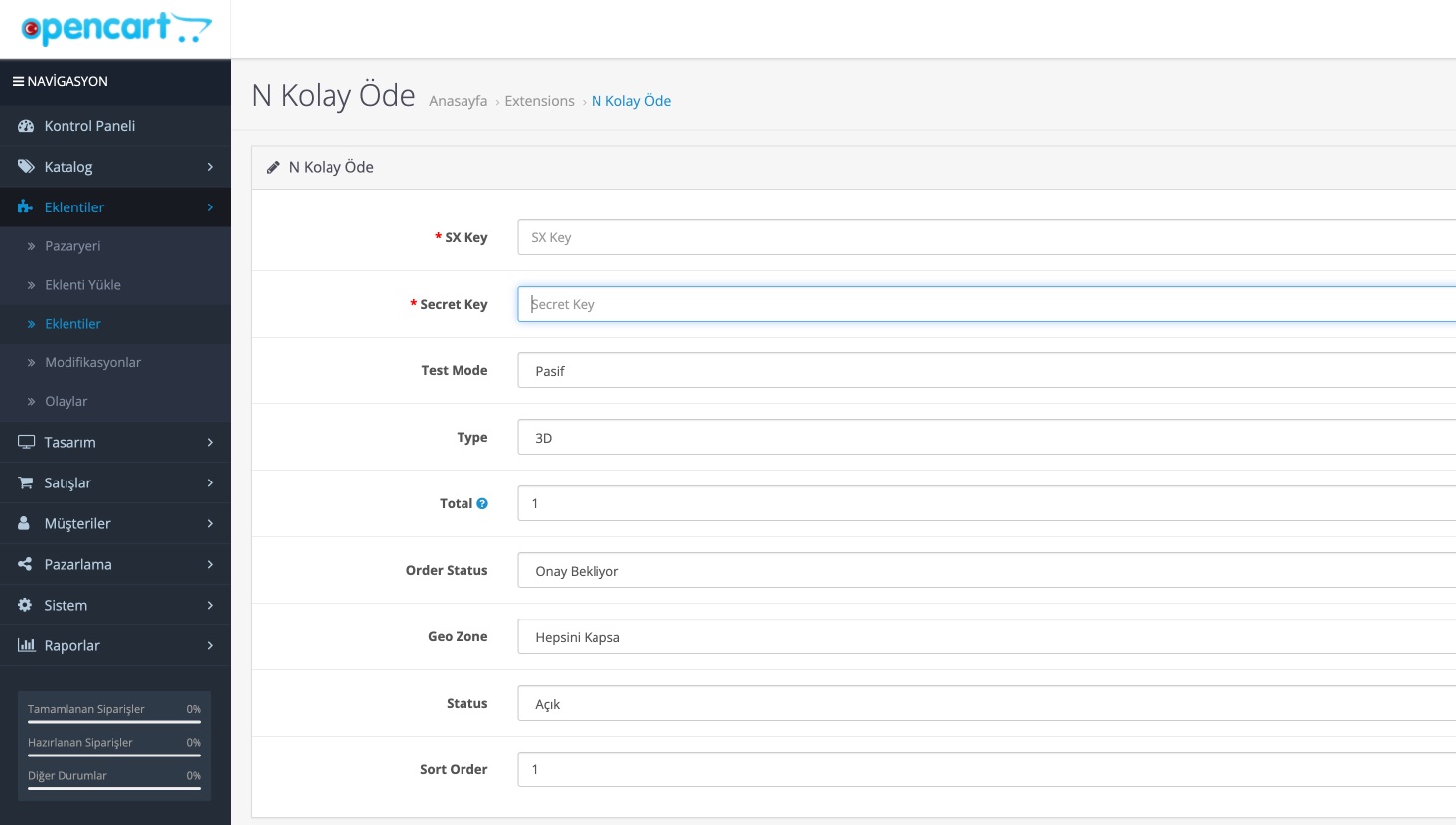
- 14Bilgilerinizi girinAçılan pencerede SX Key, Secret Key bilgilerinizi girip Plugin Status kısmından Activated'ı seçip kaydediniz. Böylelikle Paynkolay SanalPos modülünü sitenize entegre etmiş olursunuz.
Son güncelleme: 3 Eylül 2026